この記事の目次
薄くてすっきりしたキーボードが欲しい。できれば音は静かで、でもキーを押した感触はちゃんと欲しい。
そんな希望で選んだのが、ロジクールのキーボードとマウスのセット「スリムワイヤレスコンボ MK470」です。
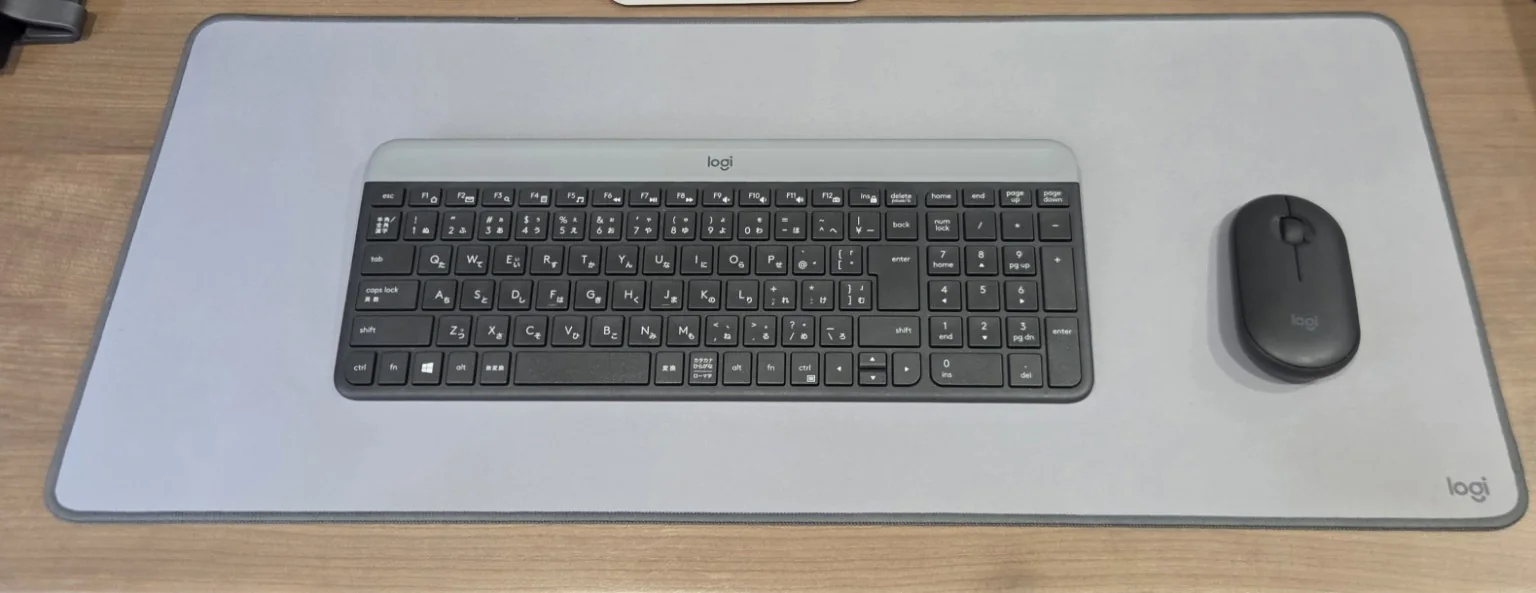
私が購入したのはグラファイトの MK470GR。2023年11月25日に楽天市場のロジクール公式ストアで購入しました。購入時の商品単価は7,200円。2026年10月時点で、購入から約2年11か月になります。
そして今、あらためて考えてみても、このセットを買い替えたいと思っていません。使っていて困ったことも、すぐには思い浮かばない。 約3年付き合ってきて、それだけ自分には合っていたのだと思います。
パソコンに詳しくないおじさんの意見ではありますが、長く使って感じたことと、購入前に知っておきたい仕様を率直にまとめます。
先に結論|静かさも打ち心地も、付属マウスも気に入っている
私にとってMK470の良さは、入力音の静かさと、キーを押したときの手応えが両立していることです。薄型で見た目がすっきりしているうえ、テンキーも付いています。
意外によかったのがセットのマウスでした。手への収まりやクリックの感触が自分に合っていて、キーボードだけでなくマウスも気に入っています。
ただし、MK470はBluetooth接続ではなく、付属のUSBレシーバーでつなぐタイプです。この点は、購入前に確認しておきたいところです。
広告(PR)
Logicool スリムコンボ MK470GR(グラファイト)
カラー・価格・在庫・送料は各販売ページでご確認ください。
音が静かなのに、押した感触はちゃんとある
私が静音性を重視するのは、家族が休んでいる時間にもパソコンを使うからです。周りに音が響きにくいことは、自宅で使ううえで大事でした。
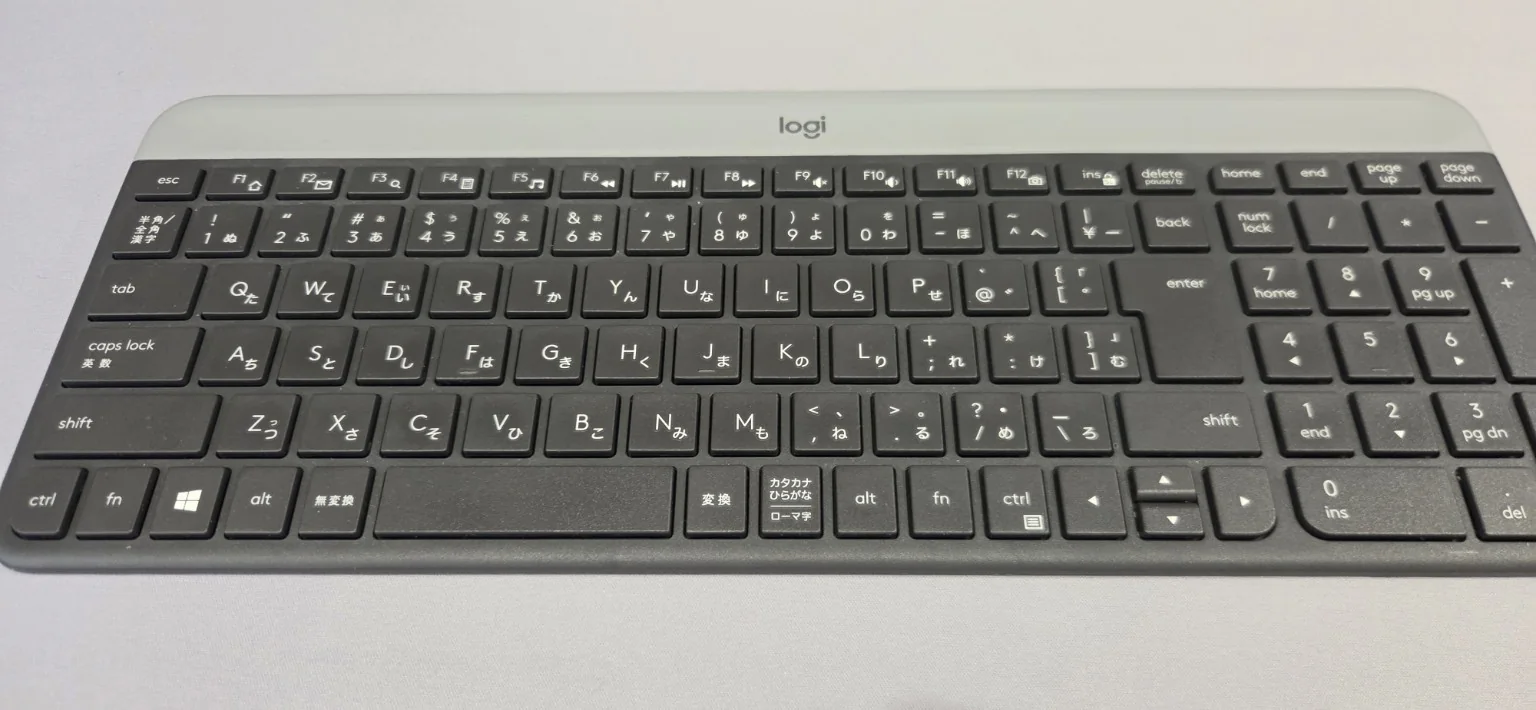
MK470を実際に打ってみると、私の感覚では音が静か。それでいて、キーを押すと「ちゃんと打っている」と感じる手応えがあります。静かだからといって、打ち心地が頼りないわけではない。 ここがとても気に入っています。
ここでの静かさは、自宅で使い続けてきた私の体感です。
薄型で見た目がすっきり。それでもテンキー付き
もうひとつ好きなのは、デザインです。
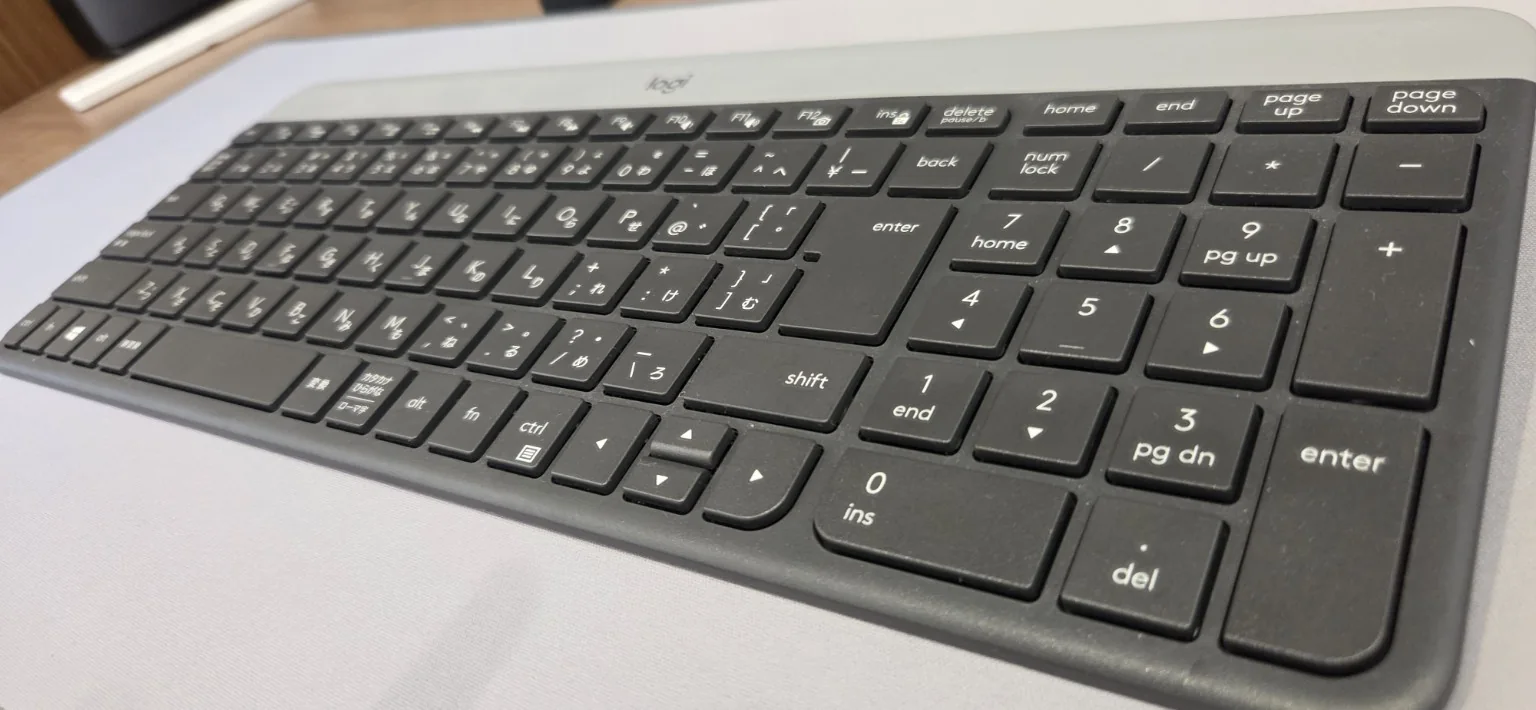
MK470は薄型で、机に置いても見た目がすっきりしています。それでいてテンキーがあるので、数字を入力したいときにも便利です。ノートパソコンを外部モニターにつないで使う、今の私の作業環境にもよく合っています。周辺機器をまとめて接続するAnker Nano Dockの使い方は、Anker Nanoの記事にもまとめています。
キーボードの大きさは、メーカー公表値で 約幅374×奥行144×高さ21mm。購入前に机のスペースを考えるときの参考になります。
付属マウスが、思っていた以上によかった
セット品というとキーボードが主役になりがちですが、私は付属マウスにも満足しています。
手に収まる感じがちょうどよく、クリックしたときの感触も好みです。クリック音も静かで、操作したときの反応にも不満はありません。
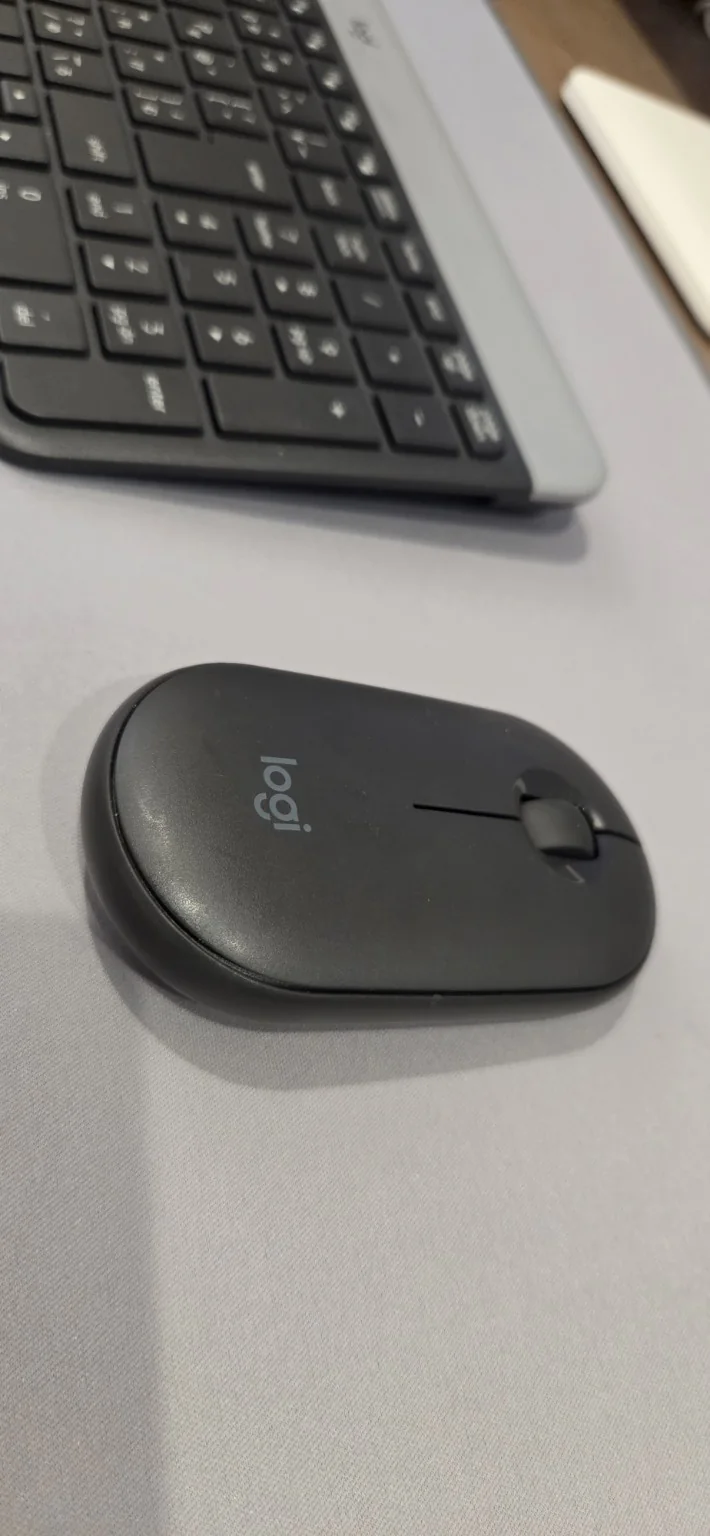
手の大きさや持ち方によって、マウスの好みは変わると思います。誰にでも同じように合うとは言えませんが、私にとっては「セットのマウスだから妥協して使う」という感じがありません。
マウスは電池式で、裏面に電源スイッチがあります。私は癖で電源をオフにすることが多いです。電池交換の間隔は記録していないので、実際に何か月持つかは分かりません。
約2年11か月使って、不便なところは?
改めて考えても、今のところ思い浮かびません。
使っているうちに「別のキーボードに替えたい」「マウスだけ買い直したい」と思うこともなく、今も同じセットを使っています。
特別な機能を使いこなしているわけではありません。それでも、日常のパソコン作業で使いやすいと感じ、買い替える理由が見つからない。私にとっての満足度は、そこに表れている気がします。
私は困っていないけれど、購入前に確認したいこと
個人的には大きな不満がない一方、使い方によっては合わない人もいると思います。ここからは、私の不満というより、仕様に基づく購入前の注意点です。
Bluetoothではなく、USBレシーバー接続
MK470は 2.4GHzワイヤレスのUSBレシーバー方式です。付属レシーバーをパソコンのUSB端子に挿して使います。
Bluetoothだけで接続したい人、複数の端末を切り替えて使いたい人は、接続方式を確認した方がよいでしょう。USB-C端子しかないパソコンでは、USB-Aを使えるアダプターやハブなどが必要になる場合があります。
マウスはシンプルな3ボタンタイプ
付属マウスはメーカー公表値で3ボタン、1000dpiのタイプです。私はこのシンプルさで困っていませんが、サイドボタンなどの多機能性を求める場合は、別のマウスも比較した方がよさそうです。
パソコンとの対応も確認しておきたい
日本向けモデルは日本語キーレイアウトです。メーカーはWindows、Chrome OS、Surfaceなどへの対応を案内しています。macOSなど、使いたい環境での対応が気になる場合は、購入前に最新の公式情報を確認してください。
MK470GRの主な仕様
購入前に知っておきたいメーカー公表の仕様をまとめました。
| 項目 | 仕様(メーカー公表値) |
|---|---|
| 使用モデル | MK470GR(グラファイト/品番920-011332) |
| セット内容 | ワイヤレスキーボード+ワイヤレスマウス |
| キーボード配列 | 日本語配列・テンキー付き |
| キーボードサイズ・重量 | 約374×144×21mm・558g(電池含む) |
| 接続 | 2.4GHz USBレシーバー |
| キーボードの電池 | 単4形×2/最長36か月(公称) |
| マウスの電池 | 単3形×1/最長18か月(公称) |
| マウス | 約59×107×26.5mm・100g(電池含む)、3ボタン・1000dpi |
| マウスのクリック音 | 従来比90%削減(メーカー公表) |
| 操作距離 | 最長10m(使用環境により異なる) |
| メーカー保証 | 2年間(適用条件あり) |
※電池寿命は使用環境で変わるため、メーカーの目安をご確認ください。
こんな人には合いそう
静かな環境でパソコンを使いたい人、薄型でもキーを押す感触がほしい人、テンキーを使いたい人には、検討しやすいセットだと思います。シンプルなマウスも一緒に使いたい人にも合うかもしれません。
反対に、Bluetooth接続や複数端末の切り替え、多機能マウスを重視する場合は、必要な機能がそろっているか確認してから選ぶのがおすすめです。
デスクマット「MP20」とも一緒に使っている
MK470と同じ時期に、ロジクールのデスクマット「MP20」も購入しました。今はその上にキーボードとマウスを置いて使っています。
以前の小さなマウスパッドのように、端からマウスがはみ出すことを気にしなくてよくなったのも、気に入っている点です。MK470自体の評価とは別ですが、今のデスク環境を使いやすくしている組み合わせです。
まとめ|買い替えたいと思わない。それが今の答え
購入から約2年11か月。MK470GRは、今でも気に入って使っているキーボードとマウスのセットです。
静かな入力音、打鍵感、薄型の見た目、テンキー、そして思いがけず気に入った付属マウス。ひとつひとつは派手ではありませんが、私の使い方にはちょうどいいと感じています。
「そろそろ新しいものに替えようかな」と思わないし、困っているところも思い浮かばない。 パソコンに詳しいわけではない私の、約3年使ってきた率直な感想です。
広告(PR)
MK470GRの販売先を確認する
カラー・価格・在庫・送料は各販売ページでご確認ください。