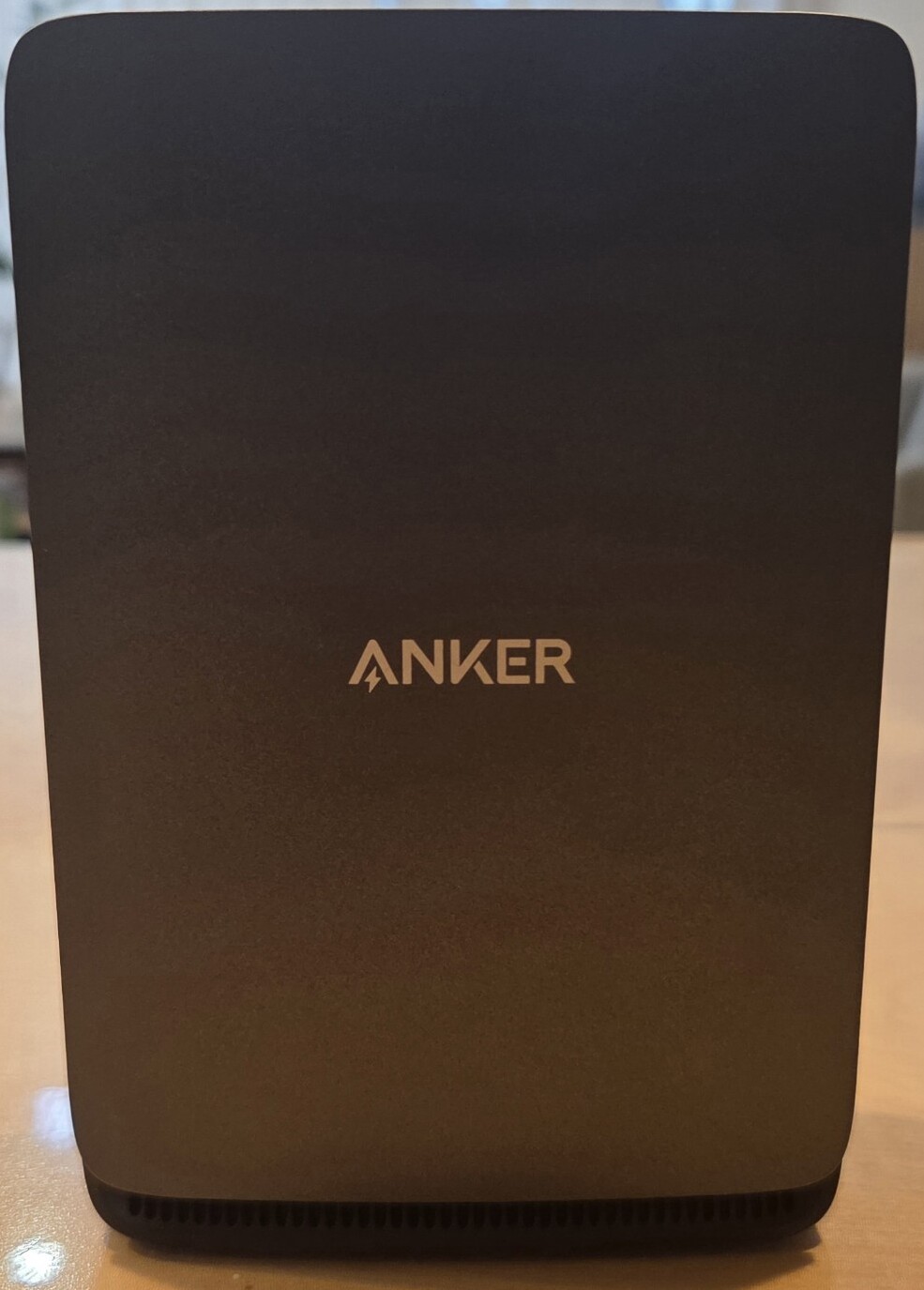
GOOD POINTS
使って良かった、4つのこと。
SDカードとUSB機器を1か所に
接続先をドック周辺へ集約できました。機器をそれぞれノートPCに挿すより、まとめて接続しやすい点が便利です。
外部モニターと給電をまとめられた
モニターを接続した状態でも、ドック経由でノートPCへ給電できています。通常のPC充電コードを別につなぐ必要がなくなりました。
机周りのケーブルが減った
PC周辺のケーブルをまとめられ、以前より机周りがすっきりしました。複数の機器を使うときも、接続先が一か所にまとまっています。
青色LEDで通電が分かりやすい
本体周囲が青く点灯するため、電源が入っていることを目で確認しやすく感じます。
POINTS TO KNOW
気になった点と、私の対処。
USBポート数は、少し物足りない
本体だけを見ると少し物足りなく感じました。私は別売りの4ポートUSBハブを併用しているため、実際の使用では不足で困っていません。
SDカードは、最初少し入れにくかった
通常サイズのSDカードは、使い始めに少し差し込みにくく感じました。今は慣れて、大きな問題なく使えています。これは私個人の使用感です。
こんな使い方をしたい人に
- SDカードや複数のUSB機器を1か所へまとめたい
- 外部モニターと給電をまとめ、PC周りの配線を減らしたい
- 通電状態をLEDで確認したい
WindowsノートPCと外部モニター1台で使った範囲では、こうした使い方に合っていました。着脱式ハブを外して使うことを重視する人や、USB転送速度・発熱・長期耐久性を数値で比較したい人は、この記事だけでは判断材料が不足します。
実測・写真・詳しい使用環境へ
MY SETUP
購入時期と使用環境
| 項目 | 内容 |
|---|---|
| 製品 | Anker Nano ドッキングステーション(13-in-1、着脱式USB-Cハブ)/A83C3111/ブラック |
| 購入・使用 | 2026年春ごろ購入し、数か月使用 |
| 価格について | 購入当時の通常価格(クーポン適用前):16,990円。現在価格ではありません。個人の実支払額は掲載していません。 |
| PC・モニター | WindowsノートPC/外部モニター1台 |
実際に接続しているもの
| 接続しているもの | 私の使い方 |
|---|---|
| 外部モニター | 1台を接続 |
| 有線LAN | ドック経由で接続 |
| 外付け4ポートUSBハブ | USB機器の接続口を補う |
| USB機器・SDカード | ドック周辺へまとめて接続 |
| ノートPCへの給電 | 外部モニター使用中もドック経由で給電 |
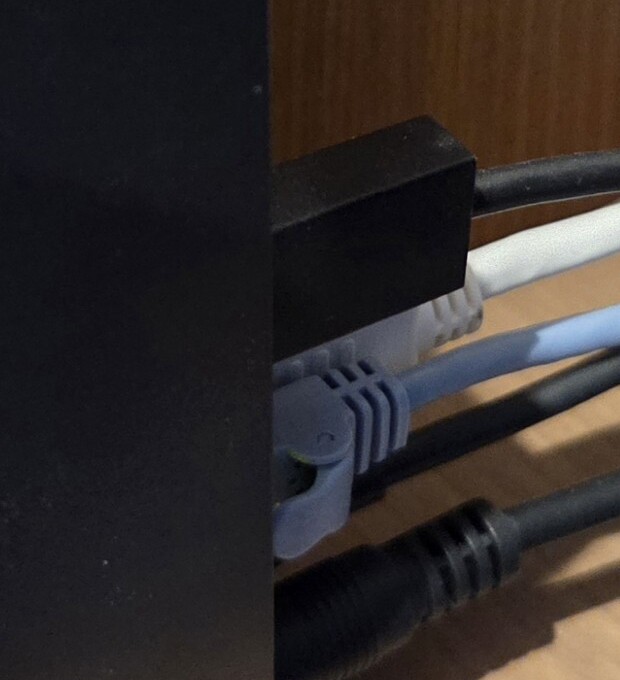
普段はこの組み合わせで使っています。大きな不具合や困りごとは今のところありません。PC周辺の機器をまとめたい、という目的には使いやすい構成でした。
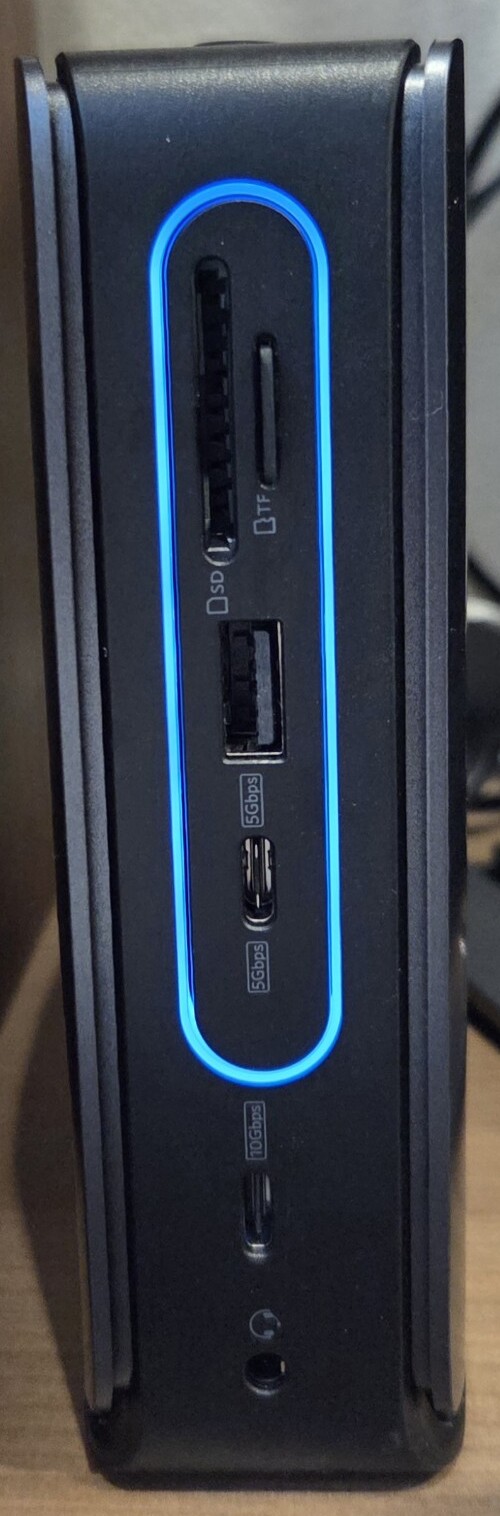
前面・背面の端子
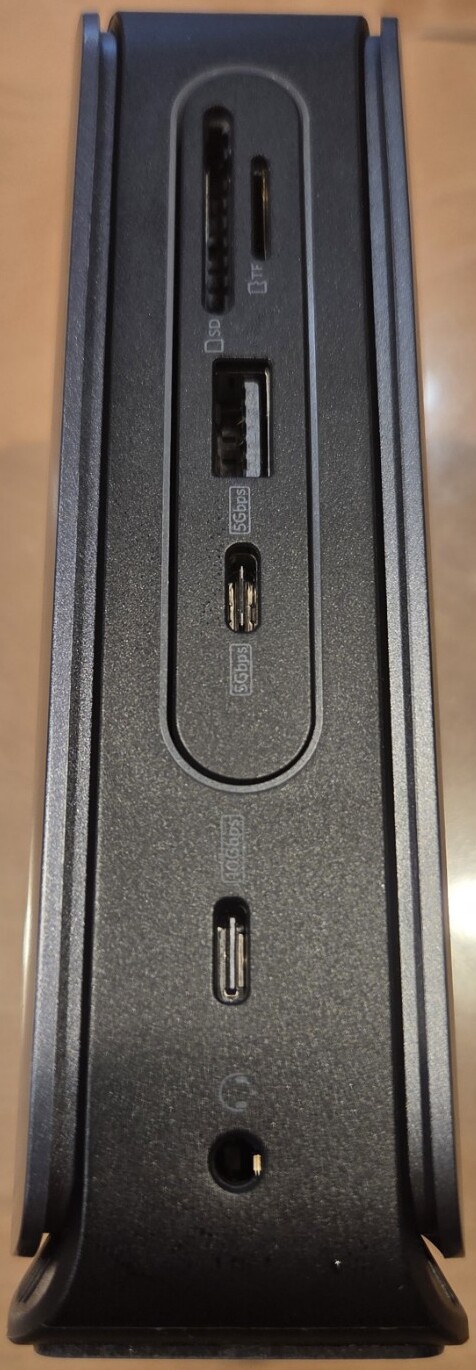
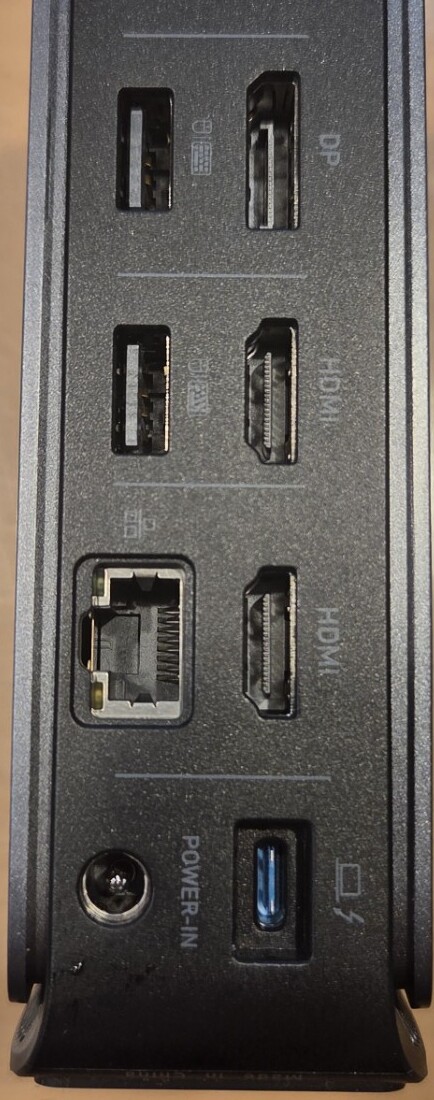
前面にはSDカード・microSD・USBなど、背面にはHDMI・LAN・USBなどの端子があります。写真で、接続口の位置と並びを確認できます。端子に記された数値は製品の表示で、私の実測値ではありません。
PCとの接続
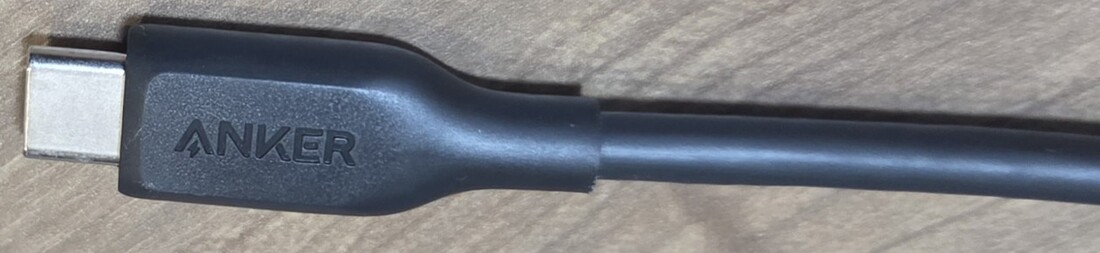
PCとAnker Nanoは、写真のUSB-Cケーブルで接続しています。給電もドック経由で行えているため、PC側で使う通常の充電コードは別に接続していません。
MEASURED IN MY SETUP
有線LANを4回、測定しました。
Wi-FiをOFFにし、Anker Nano経由の有線LANだけでFAST.comを4回測定しました。
回線は楽天ひかり(戸建て)、ルーターはBUFFALO WSR3600BE4P-BK。接続は「Windows PC → Anker Nano → 有線LAN」です。
回線・ルーター・PC・時間帯などを含む本人環境での結果です。
Anker Nano単体の最大性能を示すものではありません。
1回目
- 下り
- 750Mbps
- 上り
- 460Mbps
- レイテンシ
アンロード / ロード - 6ms / 7ms
2回目
- 下り
- 830Mbps
- 上り
- 500Mbps
- レイテンシ
アンロード / ロード - 6ms / 9ms
3回目
- 下り
- 860Mbps
- 上り
- 490Mbps
- レイテンシ
アンロード / ロード - 6ms / 8ms
4回目
- 下り
- 870Mbps
- 上り
- 390Mbps
- レイテンシ
アンロード / ロード - 6ms / 8ms
下りは750〜870Mbps、上りは390〜500Mbps。普段の使用でも、通信速度の遅さは感じていません。
RELATED ACCESSORY
USBポート数が気になる人へ
Anker USB3.0 ウルトラスリム
4ポート USBハブ
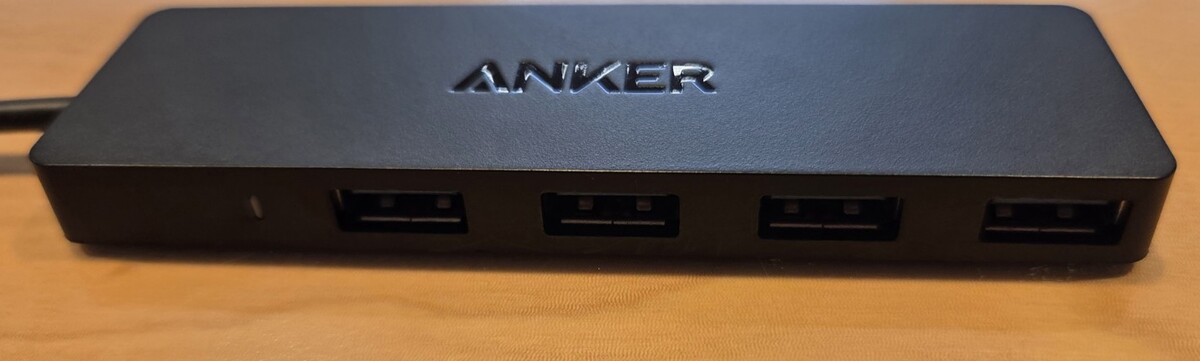
私は、別売りのAnker USB3.0 ウルトラスリム 4ポート USBハブを追加しています。使っているのは、ブラック・USB-Aタイプ・60cmケーブル・4ポートの商品です。
私が接続しているUSB機器は、これまで反応や接続で困ったことがなく、普段使いで速度の遅さも感じていません。Nano本体だけでは少し気になったポート数を補えているので、USB機器を多く使う場合の補助商品として紹介します。
商品ページには5Gbpsと表記されていますが、転送速度を数値測定したわけではありません。ここで紹介しているのは、私の使用範囲での感想です。Anker Nano本体とは別売りで、セット品ではありません。
着脱式ハブは、単体運用していません。
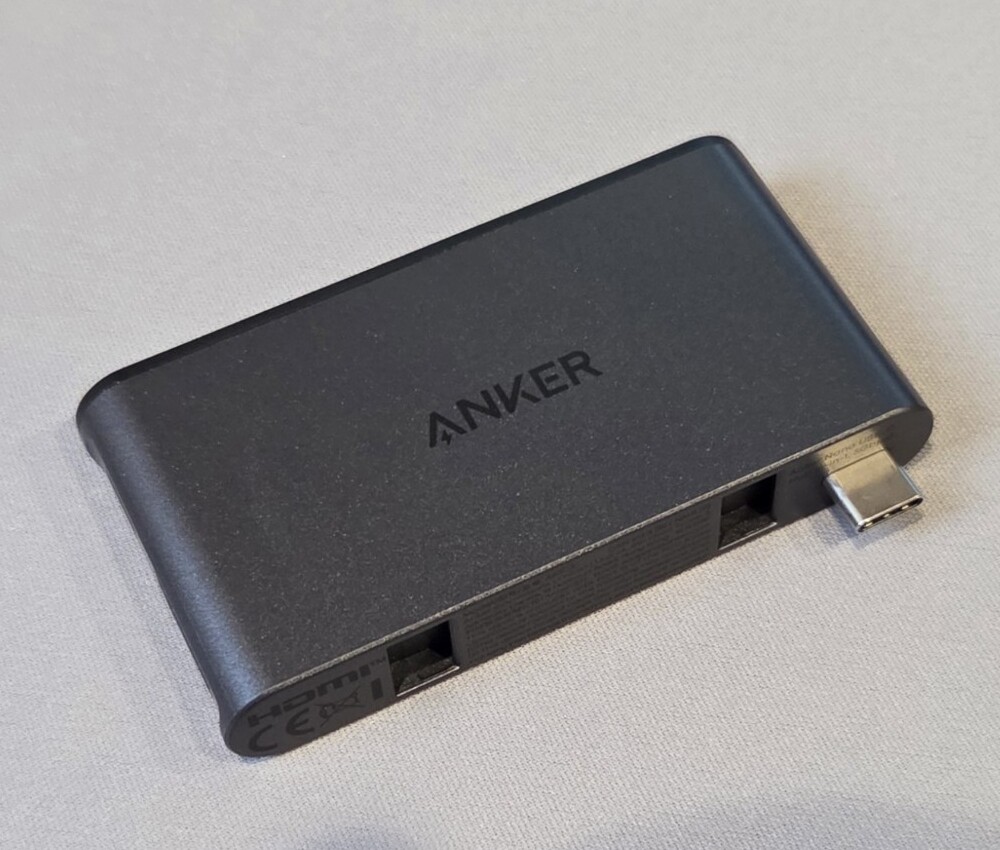
ハブを本体から取り外して運用した経験はありません。写真は単体の構造を説明するもので、取り外して日常的に使ったことを示す写真ではありません。
そのため、取り外した状態の使い勝手や持ち運びやすさは、この記事では評価していません。
PURCHASE CHECK
購入前に確認したいこと
- 商品名・型番:13-in-1の着脱式USB-Cハブモデル、A83C3111かを確認する。
- 必要な端子:SDカード、USB、映像出力、LANなど、自分が使う端子と数を確認する。USB機器が多い場合は、別売りハブの併用も含めて考える。
- 接続機器との組み合わせ:PC・モニター・周辺機器の対応条件と、メーカー公表仕様が合うかを確認する。
- 価格・在庫・販売元・保証:販売ページの最新表示と、保証・返品条件を確認する。上記の購入当時の通常価格は、現在の販売価格とは別の情報です。
今回検証していないこと
- USB・SDの転送速度ベンチマーク
- 給電のワット数・充電速度・上限、USB-Cケーブルの付属仕様や性能
- 発熱・消費電力の定量測定、長期耐久性
- 他の回線での速度、すべてのPC・OS・機器との互換性や接続安定性
- 着脱式ハブを取り外して使った場合の使用感
メーカー公称値と本人の実測・使用感は分けて扱います。この記事の使用感は、記載した機器を組み合わせた環境でのものです。
現在の販売価格や在庫は、購入先の最新表示でご確認ください。
購入前チェックに戻る ↑